Excel表格制作:让数据信息更直观!
随着信息技术的飞速发展,数据分析变得越来越重要。在众多的数据处理工具中,Microsoft Excel因其强大的功能和广泛的适用性而成为许多人不可或缺的选择。在专业领域中,Excel不仅仅是一个简单的电子表格程序,更是数据呈现的有效工具。
制作条形图:让数据一目了然
条形图是展示分类数据和比较多个类别的最佳方式之一。假设某企业需要展示各部门的销售业绩情况,可以按照以下步骤操作,将复杂的数据以条形图的形式呈现出来。
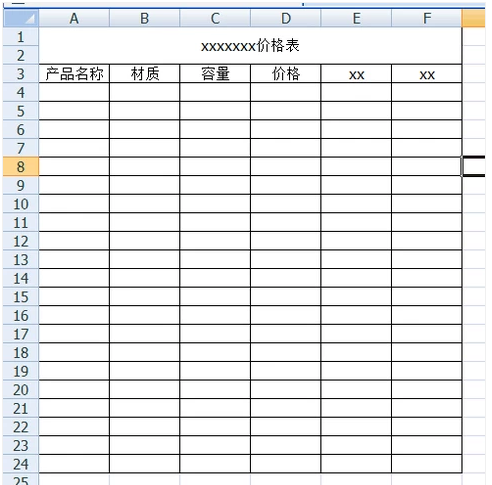
- 选择需要分析的单元格区域(如A1:B6),点击插入菜单中的“柱形图”按钮。
- 在弹出的图表样式中选择合适的类型,例如单色或三维列形,这样可以使数据更加突出。
- 细化图表,通过添加标题、调整颜色等步骤,使条形图更符合实际需求。
透视表:发掘数据背后的价值
透视表功能则是对复杂表格进行汇总分析的利器。如果想要分析多个维度下的数据变化趋势或交叉关系,可以通过以下步骤创建透视表。
- 选择要操作的数据区域(如A2:C7)。
- 打开“插入”菜单中“透视表”的选项卡,在这里可以自定义透视表布局和字段位置。
- 根据分析需求对数据进行汇总、筛选或者排序,以便更清楚地了解数据之间的关联。
趋势预测:用数据说话
除了绘制图表和创建透视表外,Excel还支持多种趋势线的添加。通过选择需要的趋势性数据(如销售额随时间推移的变化),可以生成一条拟合曲线。
- 首先选取包含目标数据范围内的单元格(如F2:F20)。
- 复制并粘贴这些数据至另一个位置,使其便于后续公式输入。
- 输入相应的预测函数(如FORECAST.XXX),并通过调整参数来实现精准的趋势预测。
结语:运用得当让Excel成为你的“超级工具”
综上所述,不论是条形图、透视表还是趋势线制作,都离不开对Excel基础功能的熟练掌握。只有深入了解这些技巧并灵活运用,才能在实际工作中事半功倍地利用Excel进行数据处理与分析。
因此,在日常工作中不妨多加练习,并根据具体需求选择合适的工具和方法。通过不断学习与实践,你将能更好地利用这一强大软件为工作赋能。